Cùng bạn mua nhà
Hướng dẫn chi tiết đăng ký tài khoản và nộp hồ sơ mua nhà ở xã hội trực tuyến — áp dụng cho khách hàng đăng ký qua website.
Những điều cần chuẩn bị trước khi bắt đầu
Để quá trình đăng ký và nộp hồ sơ diễn ra thuận lợi, Quý khách vui lòng chuẩn bị sẵn các thông tin và giấy tờ sau:
- Căn cước công dân (CCCD) chính chủ: cần ảnh chụp mặt trước rõ nét, hoặc ảnh CCCD trong ứng dụng VNeID.
- Số điện thoại chính chủ, đang hoạt động: dùng để nhận mã xác thực (OTP) và các thông báo SMS trong suốt quá trình xử lý hồ sơ.
- Email (không bắt buộc): nên khai báo để nhận thêm thông báo qua email.
- Bộ giấy tờ chứng minh đối tượng, điều kiện: theo hướng dẫn tại Sổ tay đăng ký được cung cấp ngay trên website (xem Bước 7).
⚠ Nguyên tắc quan trọng cần ghi nhớ
- Mỗi số điện thoại chỉ được tạo duy nhất 01 tài khoản.
- Mỗi số CCCD chỉ gắn với 01 tài khoản chính chủ — thông tin họ tên, CCCD, số điện thoại phải khớp nhau và thuộc về cùng một người.
- Tại một thời điểm, mỗi CCCD chỉ được nộp 01 bộ hồ sơ. Chỉ khi hồ sơ bị đánh giá chưa hợp lệ, Quý khách mới có thể nộp lại bộ hồ sơ mới (trong thời gian thu nhận hồ sơ).
- Mọi kết quả xử lý hồ sơ đều được thông báo qua website và tin nhắn SMS.
Hướng dẫn thực hiện từng bước
Truy cập website đăng ký
Quý khách mở trình duyệt (Chrome, Safari, Edge…) trên máy tính hoặc điện thoại và truy cập địa chỉ: https://marinaliving.vn (Trang chủ – MARINA LIVING).
Đăng ký tài khoản
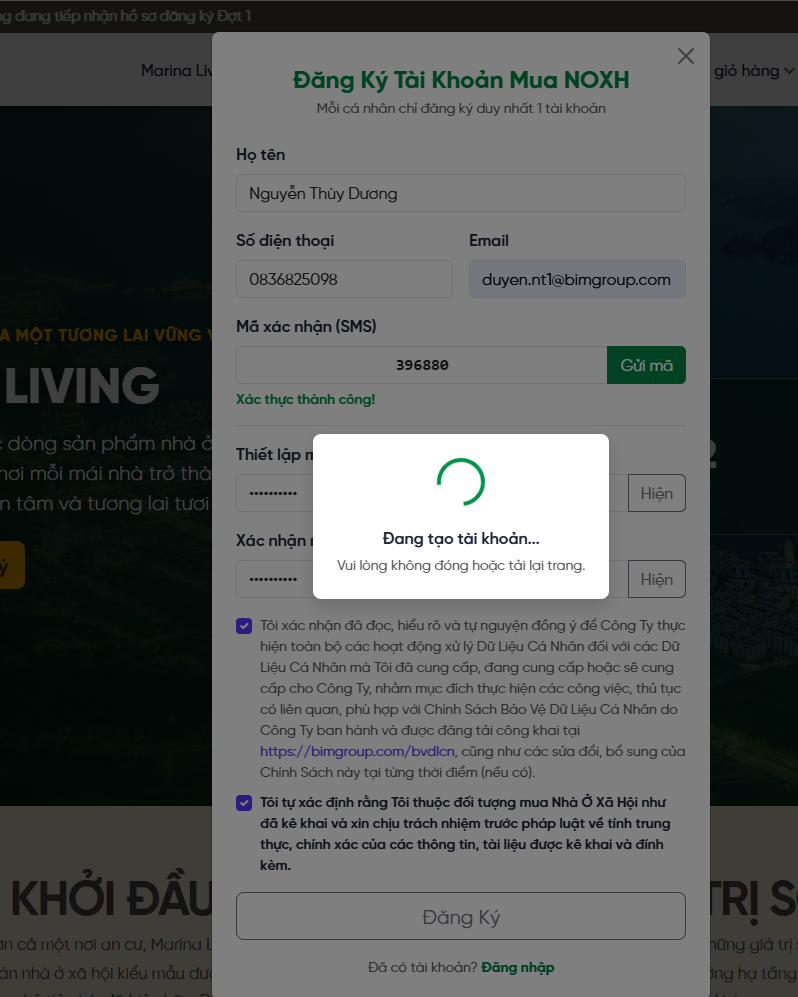
Tại màn hình Đăng ký tài khoản, Quý khách điền các thông tin sau:
- Họ và tên: điền đúng và đầy đủ họ tên theo CCCD (bao gồm dấu tiếng Việt).
- Số điện thoại: bắt buộc là số chính chủ, đang sử dụng. Mỗi số điện thoại chỉ tạo được duy nhất 01 tài khoản.
- Email: có thể điền hoặc bỏ trống.
Bấm nút “Gửi mã” để hệ thống gửi mã xác thực (OTP) về số điện thoại vừa khai báo, sau đó nhập mã vào ô tương ứng.
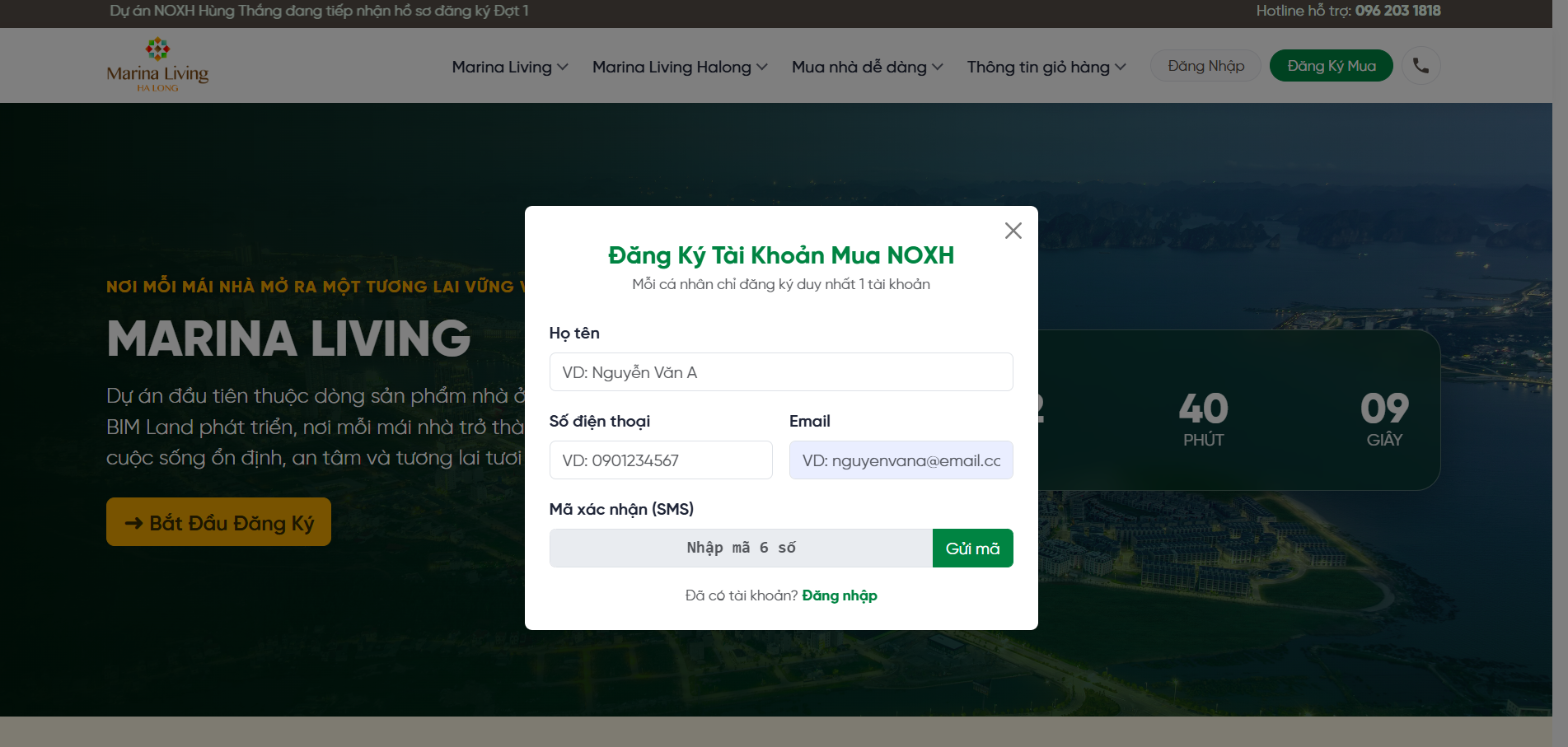
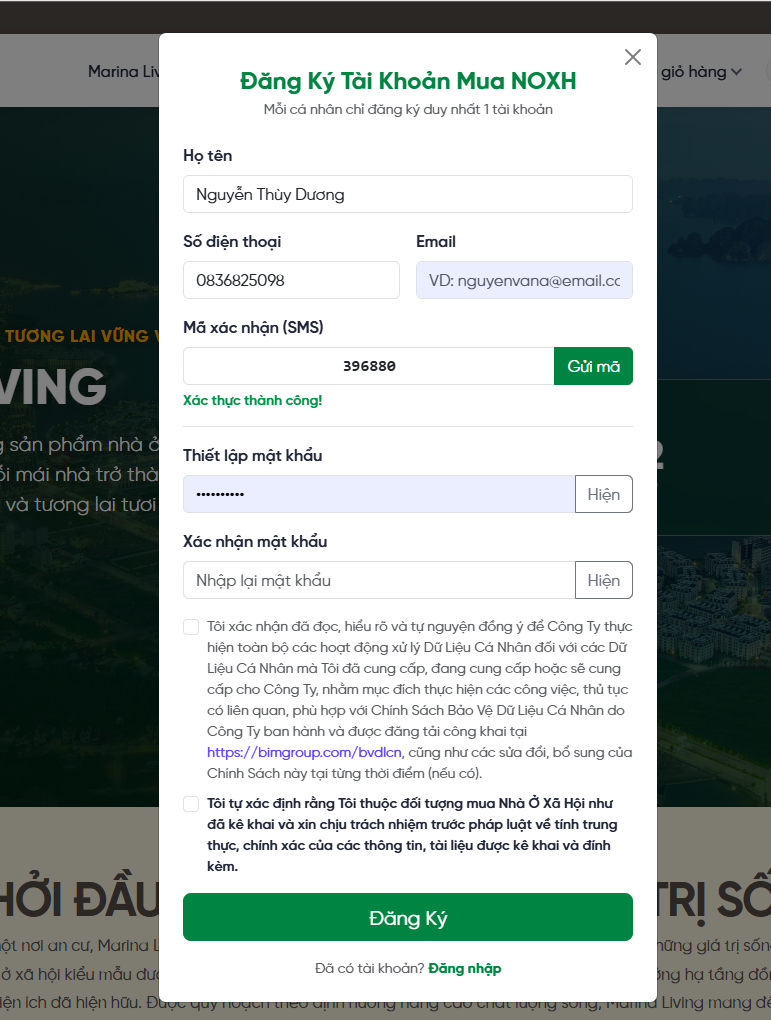
Sau khi nhập đúng mã xác thực, hệ thống chuyển sang bước thiết lập mật khẩu. Quý khách thực hiện:
- Nhập Mật khẩu và Xác nhận lại mật khẩu (hai lần nhập phải trùng khớp).
- Tích chọn các ô xác nhận đồng ý Điều khoản sử dụng và Chính sách bảo mật.
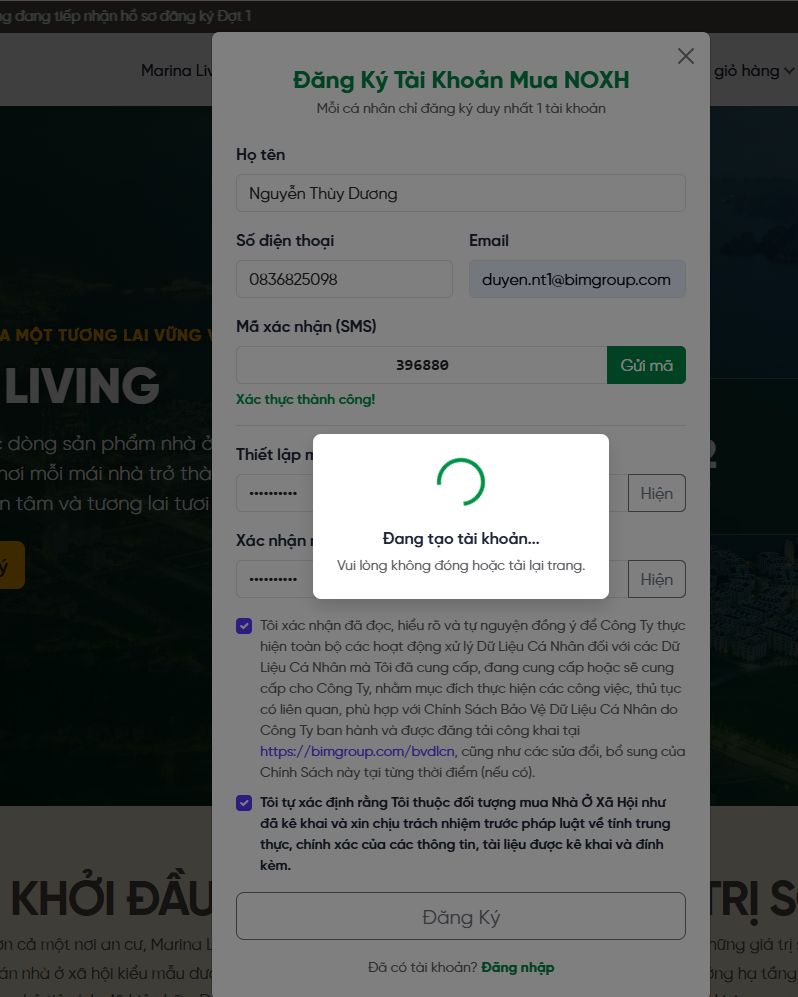
- Bấm “Đăng ký” để hoàn tất việc tạo tài khoản.
Đăng nhập vào hệ thống
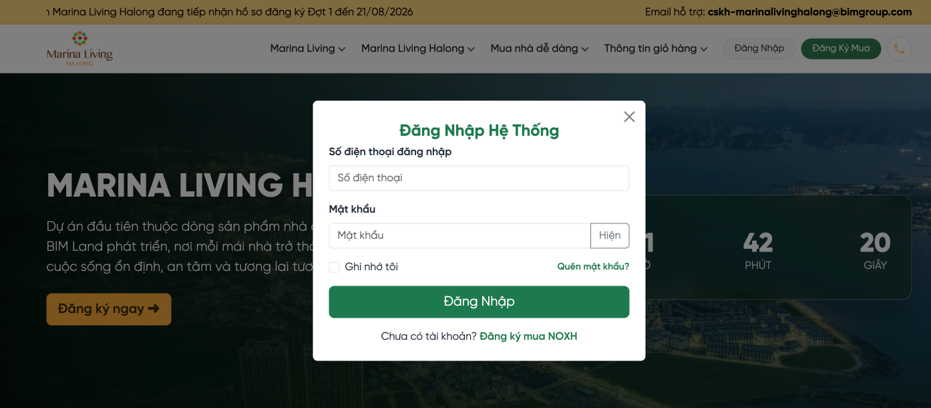
Sau khi đăng ký thành công, Quý khách đăng nhập bằng số điện thoại và mật khẩu vừa thiết lập để bắt đầu kê khai thông tin đăng ký mua nhà ở xã hội.
Khai báo kênh biết đến dự án
Hệ thống sẽ hỏi “Quý khách biết đến dự án qua kênh nào?”. Quý khách chọn một trong các phương án hiển thị trên màn hình:
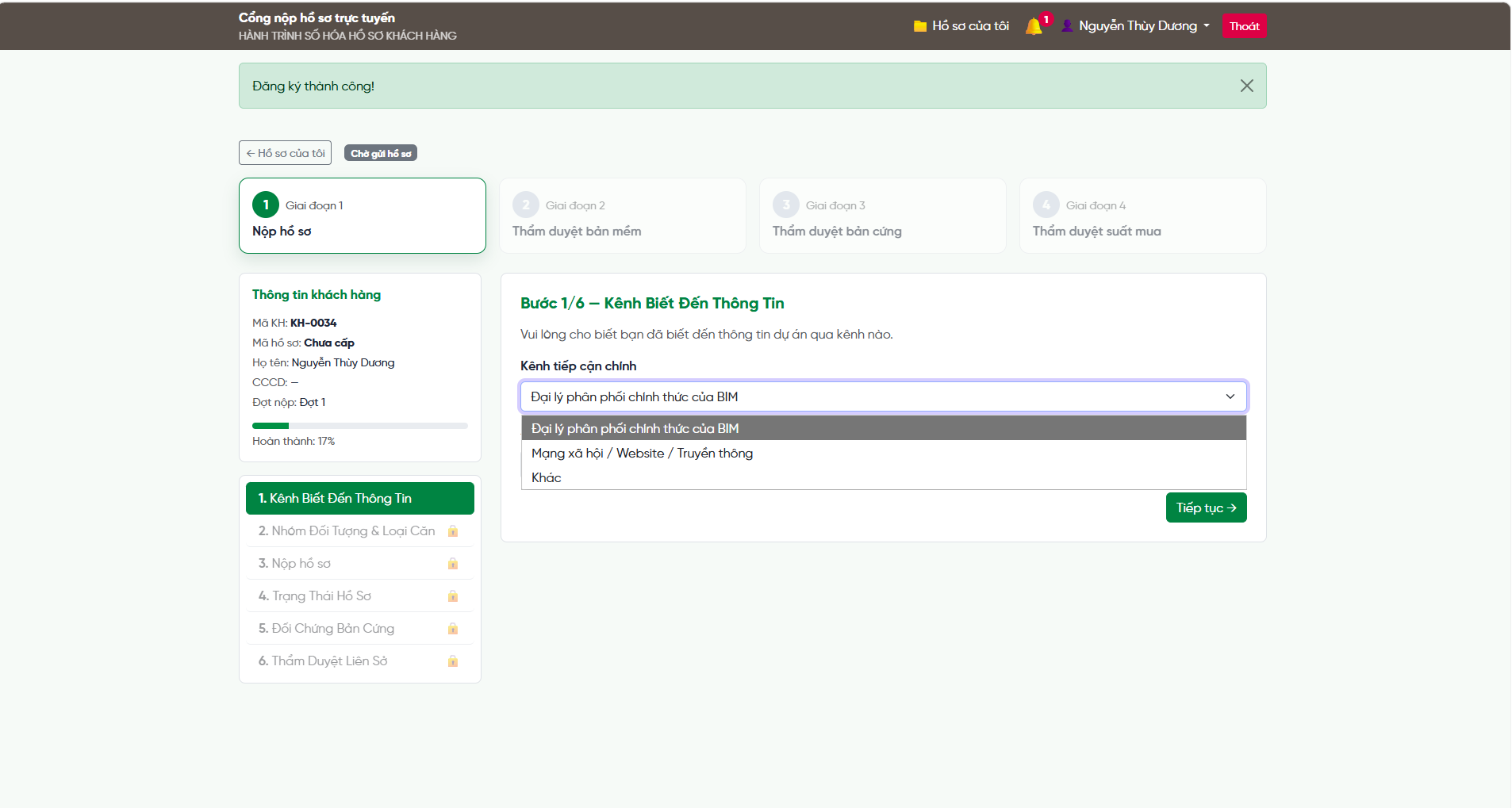
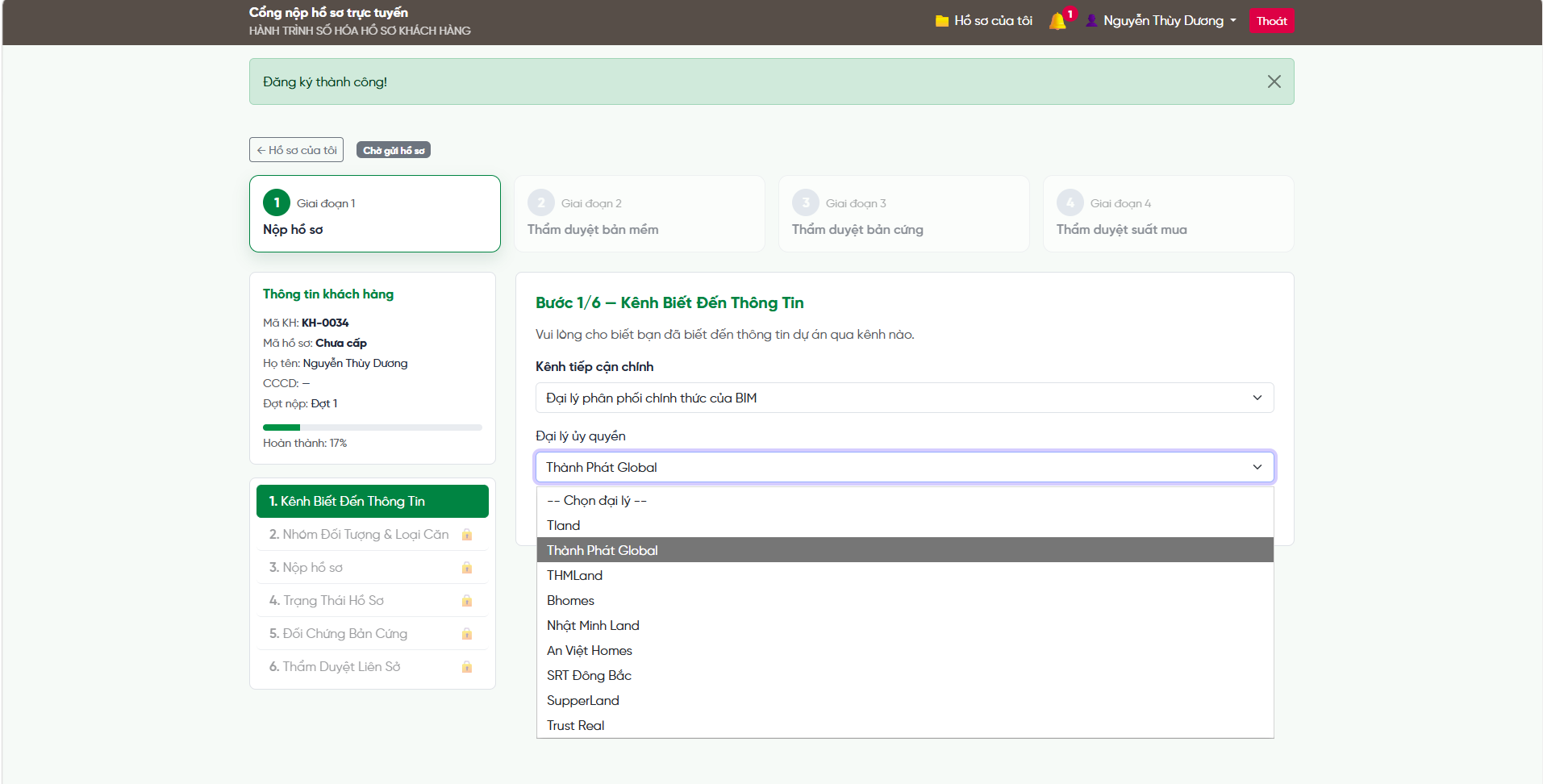
Trường hợp 1 — chọn “Đại lý phân phối”: hệ thống sẽ yêu cầu chọn tiếp tên đại lý và nhân viên tư vấn đang hỗ trợ Quý khách, như màn hình dưới đây:
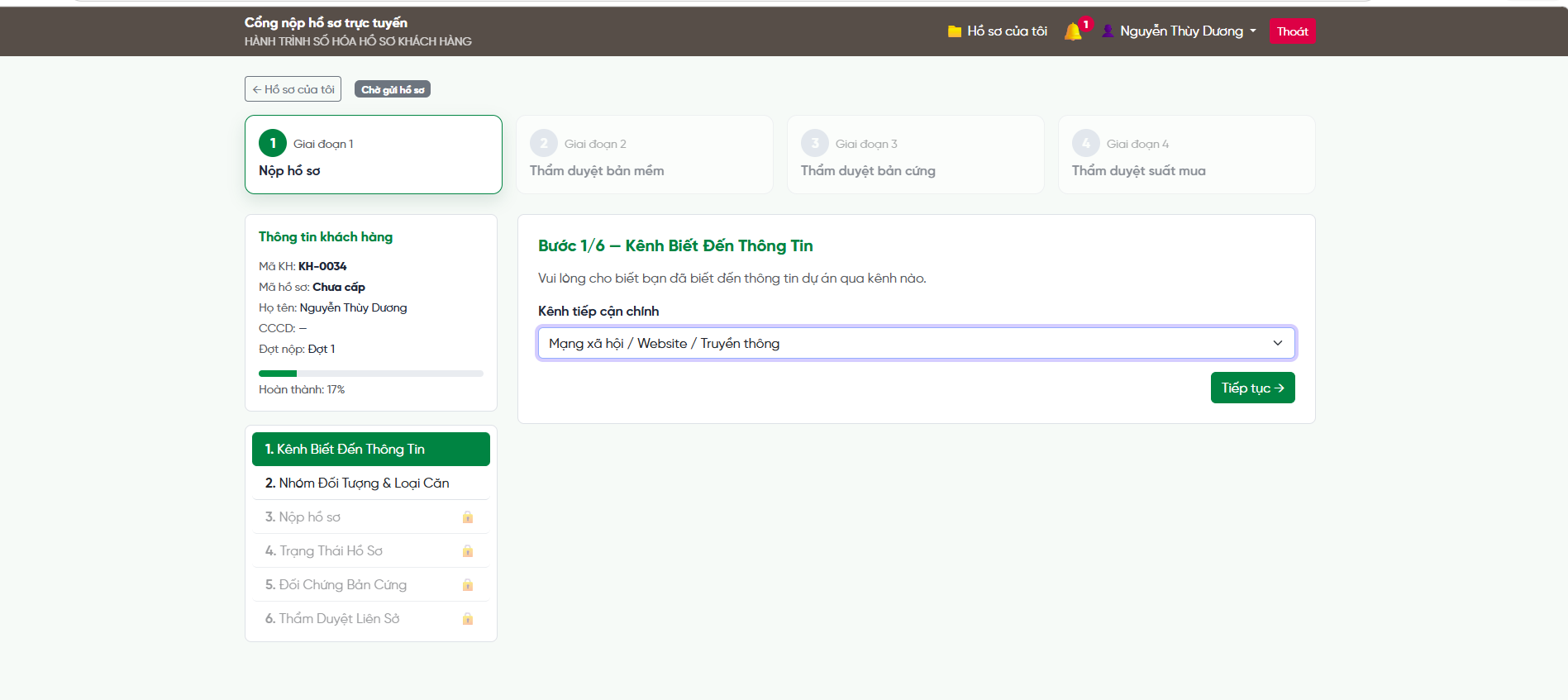
Trường hợp 2 — chọn một trong hai phương án còn lại: hệ thống cho phép đi tiếp ngay, không cần chọn đại lý.
Khai báo nhóm đối tượng và nguyện vọng loại căn
Ở bước này, Quý khách kê khai các thông tin phục vụ việc xét duyệt điều kiện mua nhà ở xã hội:
(1) Chọn nhóm đối tượng: lựa chọn đúng nhóm đối tượng được hưởng chính sách nhà ở xã hội mà Quý khách thuộc về. Việc chọn đúng nhóm đối tượng quyết định bộ giấy tờ cần nộp ở các bước sau.
(2) Đăng ký nguyện vọng loại căn: chọn loại căn hộ mong muốn theo danh sách hệ thống hiển thị.
(3) Chọn Tình trạng hôn nhân: Quý khách chọn tình trạng hôn nhân hiện tại của mình:
Trường hợp Độc thân / Độc thân nuôi con: áp dụng cho người chưa từng kết hôn, người độc thân nuôi con (bao gồm người đã ly hôn có quyết định của Tòa án hoặc người có vợ/chồng đã mất).
Trường hợp Đã kết hôn: áp dụng cho người đã thực hiện đăng ký kết hôn theo quy định pháp luật.
Khi trạng thái hôn nhân được chọn "Đã kết hôn", đây là mục bắt buộc khai báo nhằm xác định nghĩa vụ hồ sơ của cả hai vợ chồng:
- Bước 1 — Chọn nhóm đối tượng: click vào danh sách và chọn đúng diện đối tượng của vợ/chồng Quý khách.
-
Bước 2 — Chuẩn bị hồ sơ theo nguyên tắc tối giản:
- Vợ/Chồng của Quý khách chỉ cần nộp: CCCD, các mẫu đơn, giấy tờ chứng minh đối tượng và điều kiện thu nhập riêng biệt của bản thân (theo diện đối tượng vừa chọn ở trên).
- Được miễn nộp trùng: những giấy tờ chung mang tính chất hộ gia đình đã được người đứng đơn chính (Quý khách) tải lên ở tài khoản này thì người còn lại không cần phải nộp lại để tránh trùng lặp hồ sơ.
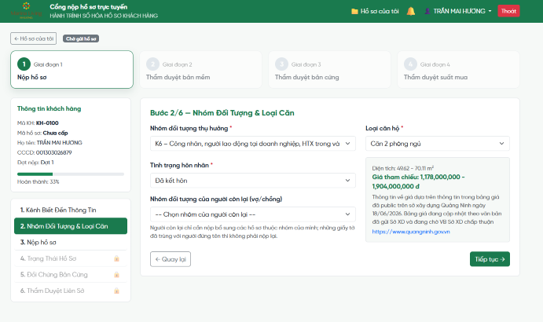
(4) Chọn Nhóm đối tượng của người còn lại (vợ/chồng):
Quý khách nhấp vào danh sách thả xuống và chọn đúng nhóm đối tượng tương ứng với thực tế công việc/hoàn cảnh của vợ hoặc chồng mình.
ℹ Lưu ý quan trọng
Việc chọn chính xác nhóm đối tượng của vợ/chồng ở bước này rất quan trọng, vì hệ thống sẽ dựa vào đây để tự động tạo ra danh mục hồ sơ tối giản cần nộp ở Bước 3 (Nộp hồ sơ). Nếu chọn sai, danh mục giấy tờ yêu cầu ở bước sau sẽ bị sai lệch, dẫn đến hồ sơ bị từ chối khi thẩm duyệt.
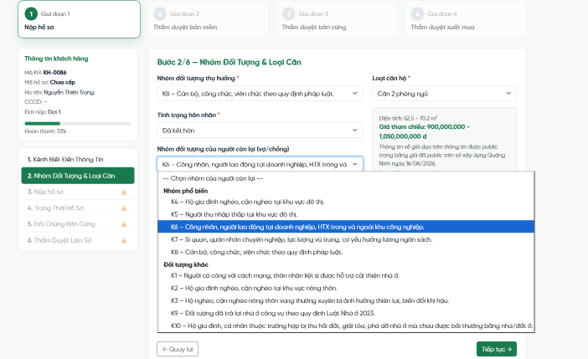
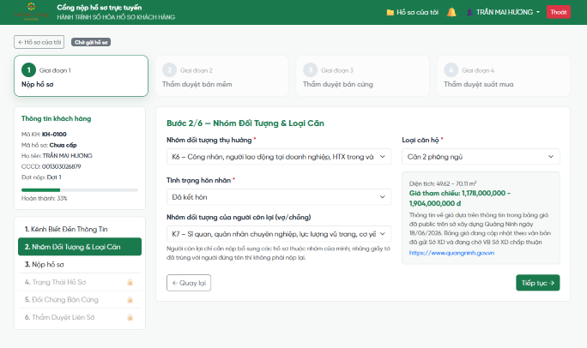
Sau khi lựa chọn chính xác và đầy đủ, Quý khách bấm tiếp tục để chuyển sang bước xác thực giấy tờ.
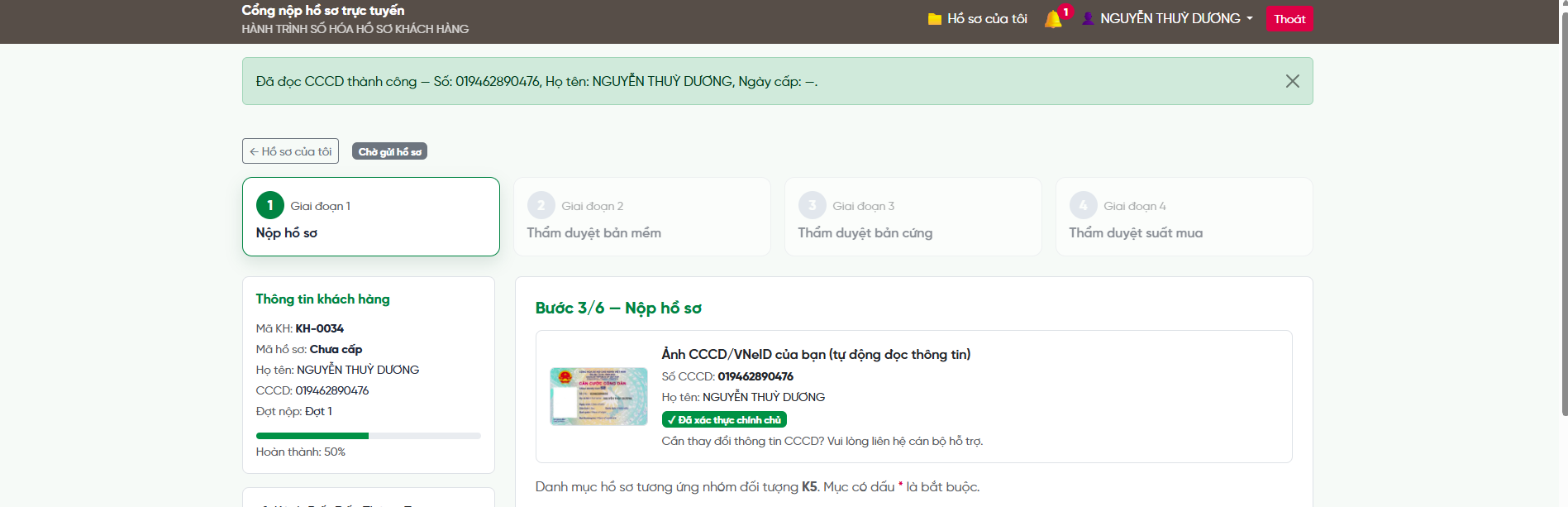
Xác thực Căn cước công dân (CCCD)
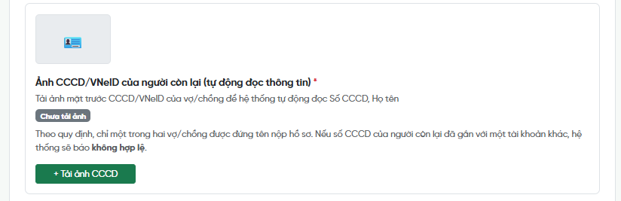
Hệ thống yêu cầu tải lên ảnh mặt trước CCCD (ảnh chụp trực tiếp hoặc ảnh CCCD trong ứng dụng VNeID) để xác thực danh tính chính chủ.
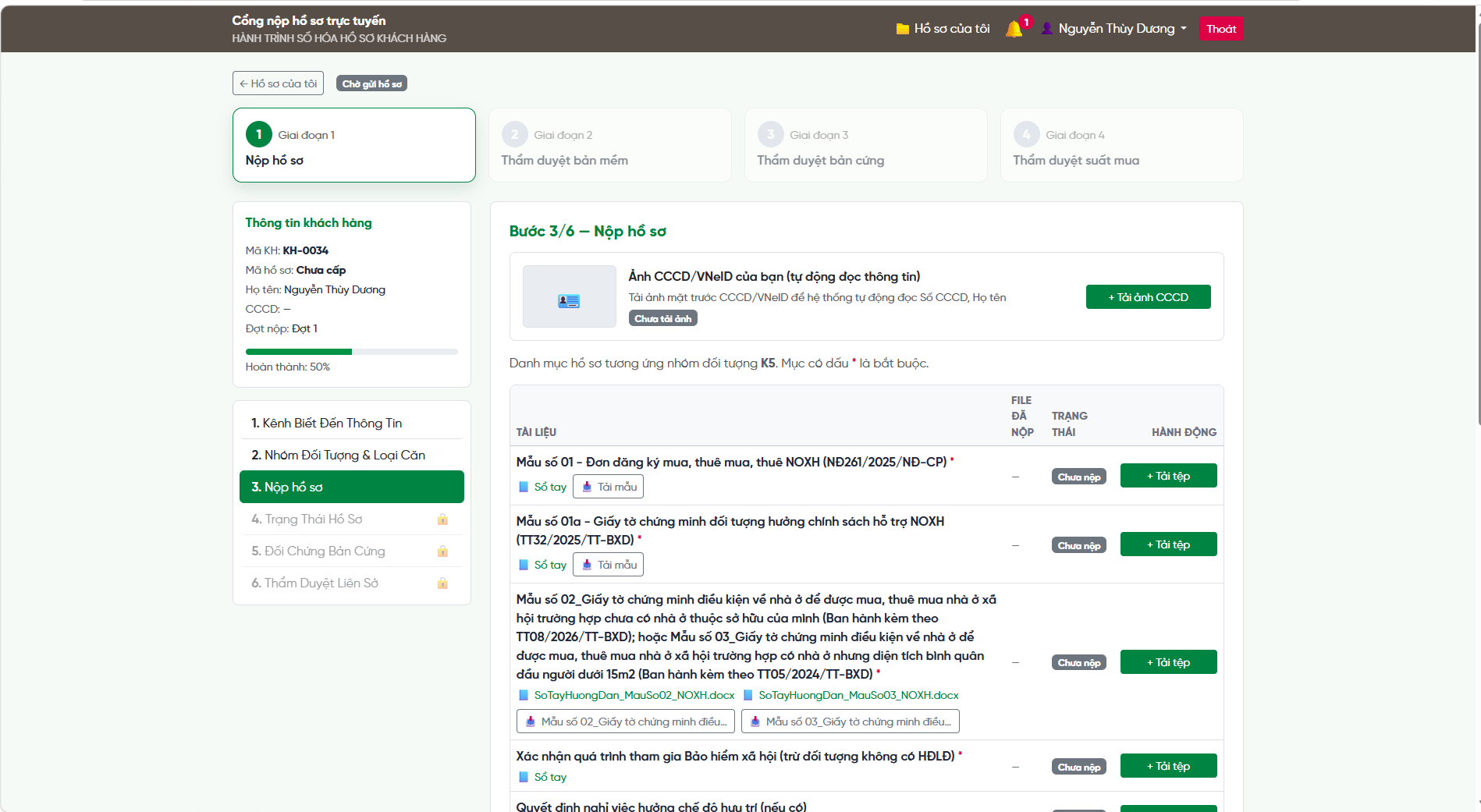
⚠ Lưu ý về xác thực CCCD
- Thông tin trên CCCD phải khớp chính chủ với họ tên và số điện thoại đã đăng ký tài khoản.
- Mỗi CCCD chỉ được nộp 01 bộ hồ sơ tại một thời điểm — duy trì cho đến khi hồ sơ được Chủ đầu tư xem xét là đúng và đủ, trong thời gian thu nhận hồ sơ.
- Ảnh cần rõ nét, đủ 4 góc, không lóa sáng, không che khuất thông tin.
Thao tác tải ảnh CCCD lên hệ thống:
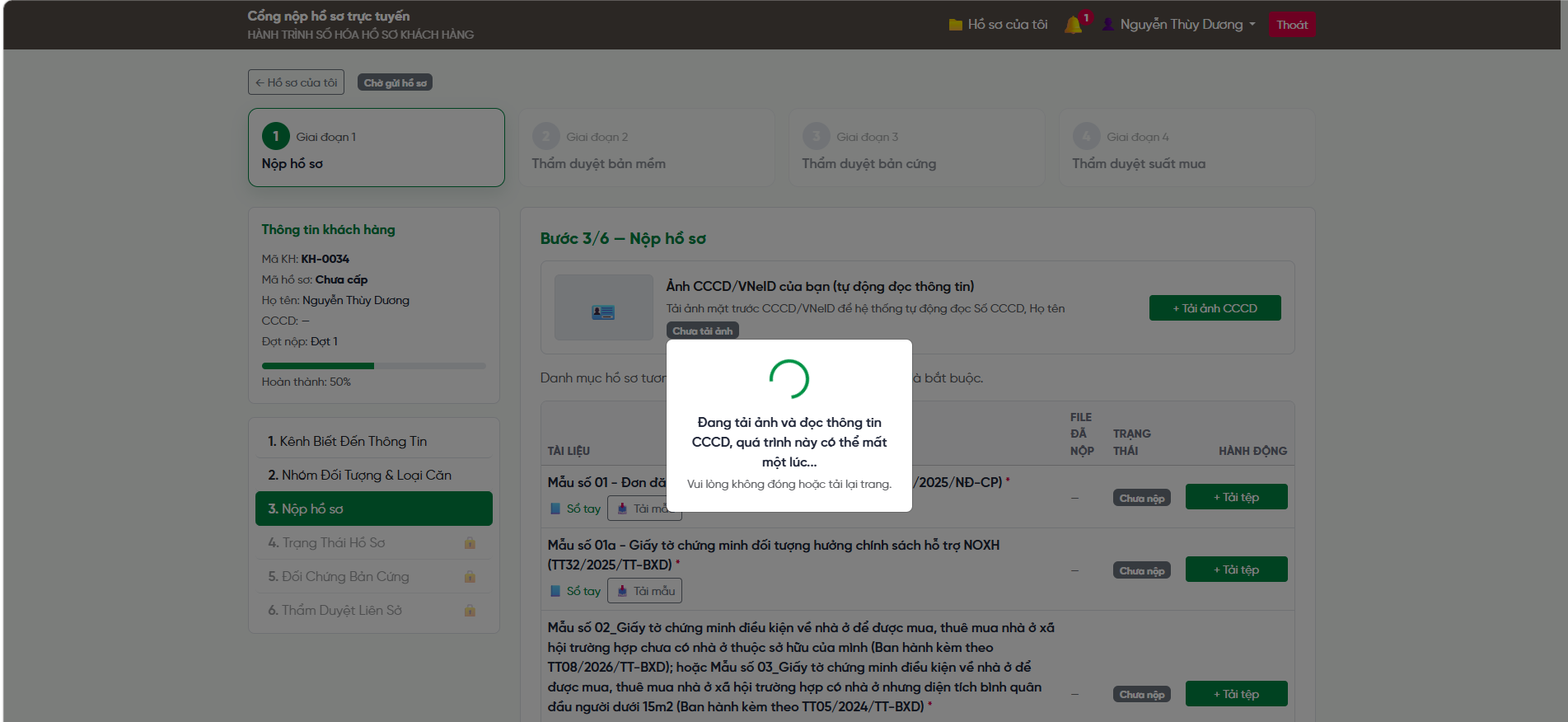
Khi hệ thống đối chiếu thành công, màn hình hiển thị thông báo xác thực thành công:
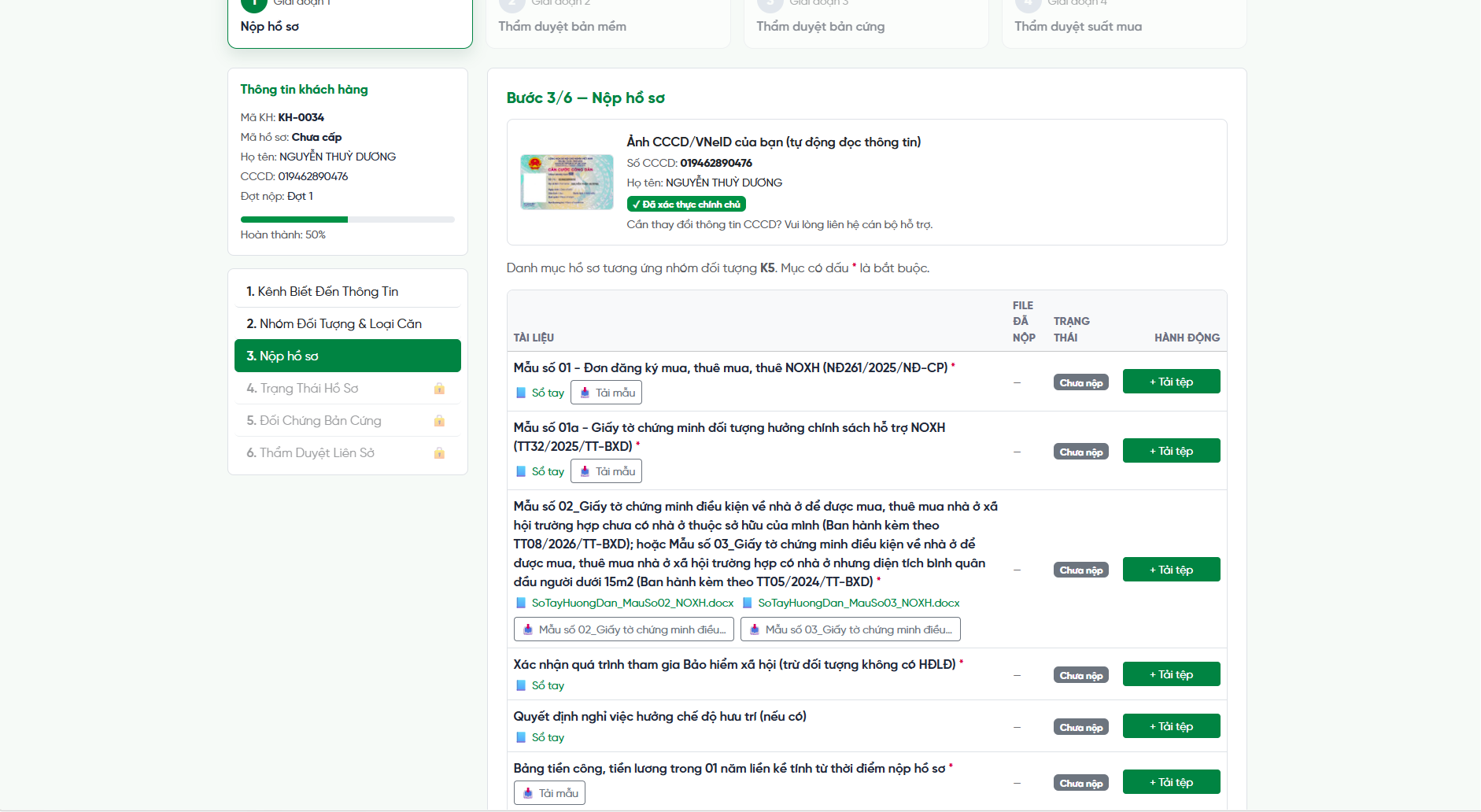
Tải bộ hồ sơ mẫu và đọc Sổ tay hướng dẫn
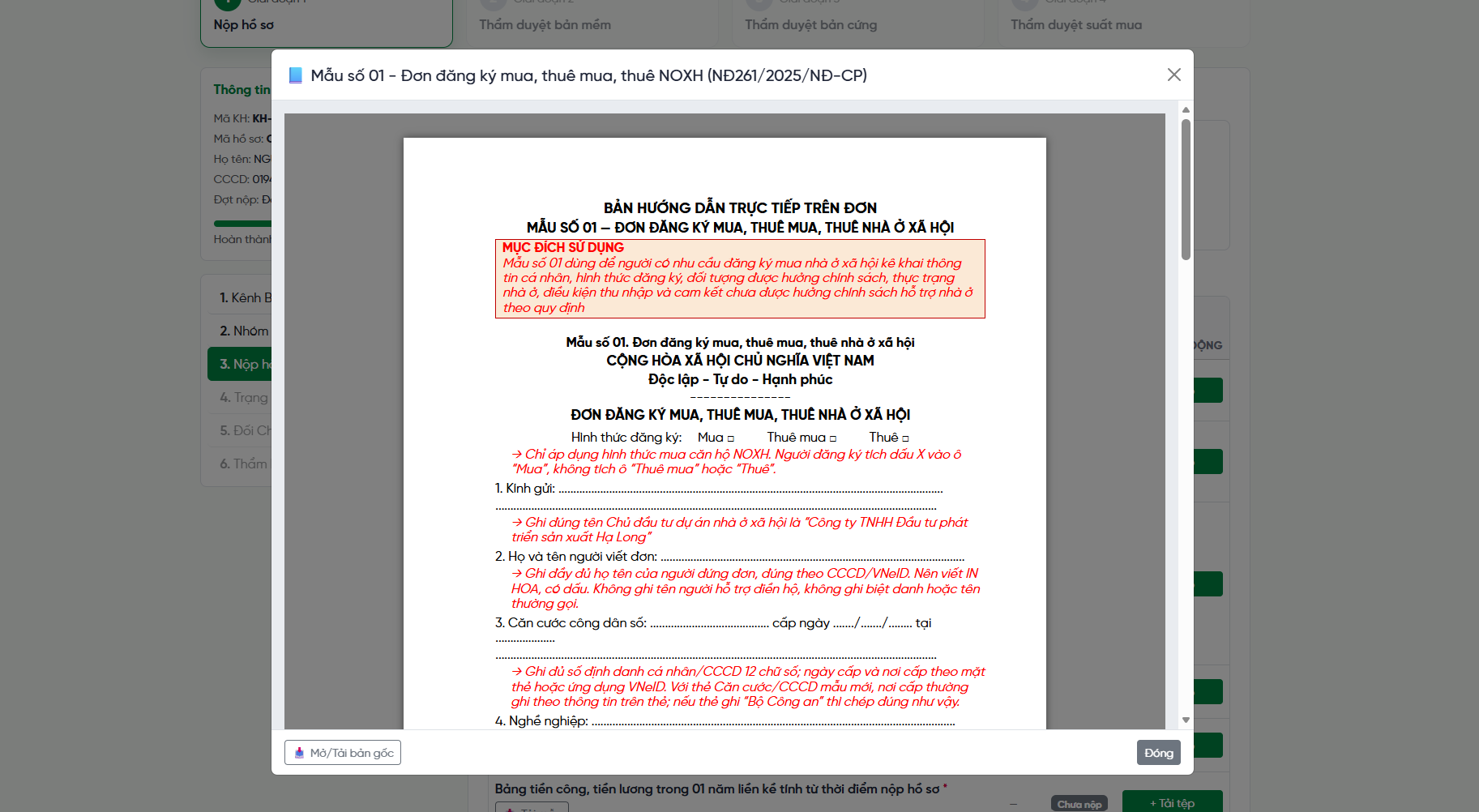
Tại mục Nộp hồ sơ, hệ thống cung cấp sẵn bộ hồ sơ gồm Sổ tay hướng dẫn và các mẫu đơn để Quý khách tải về:
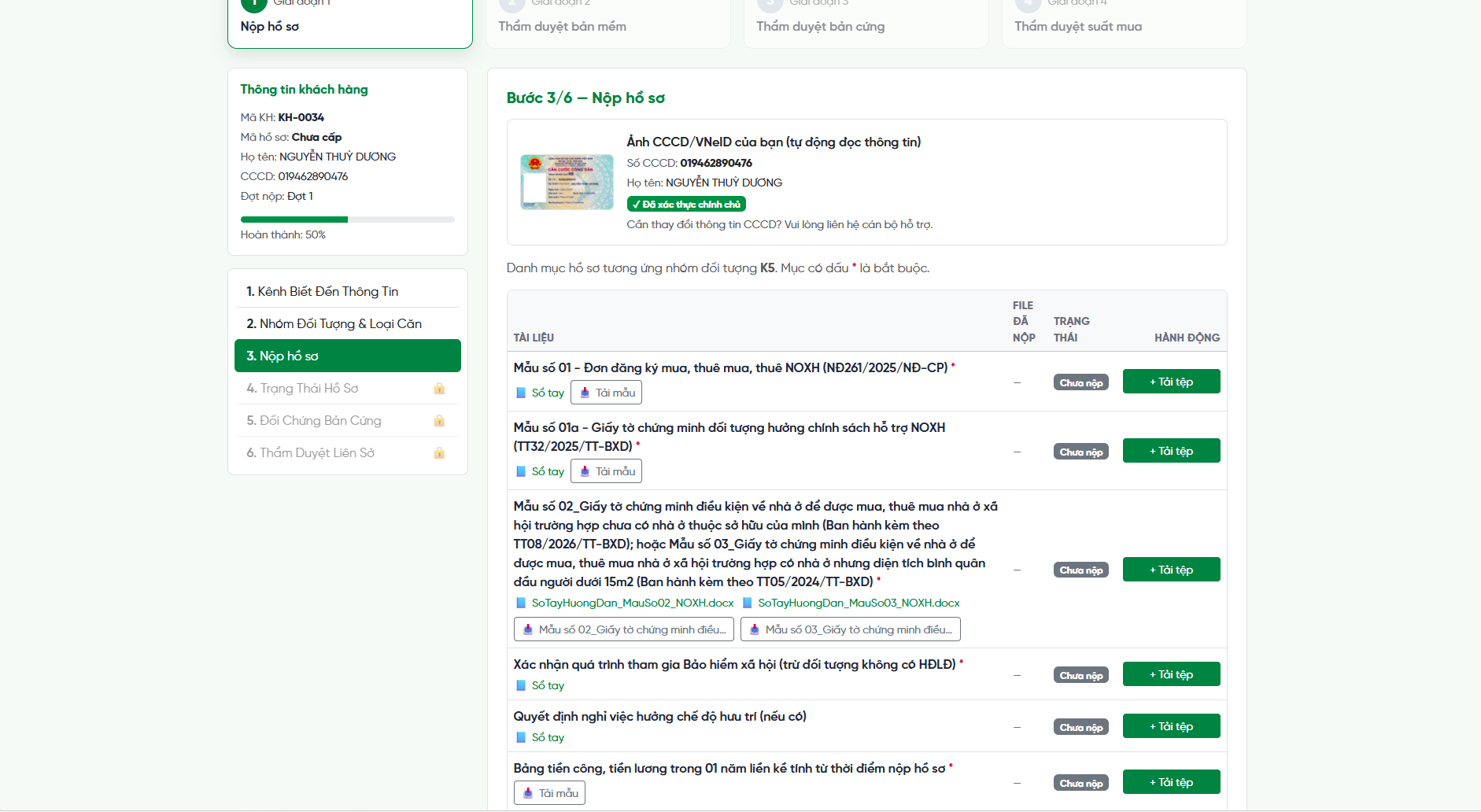
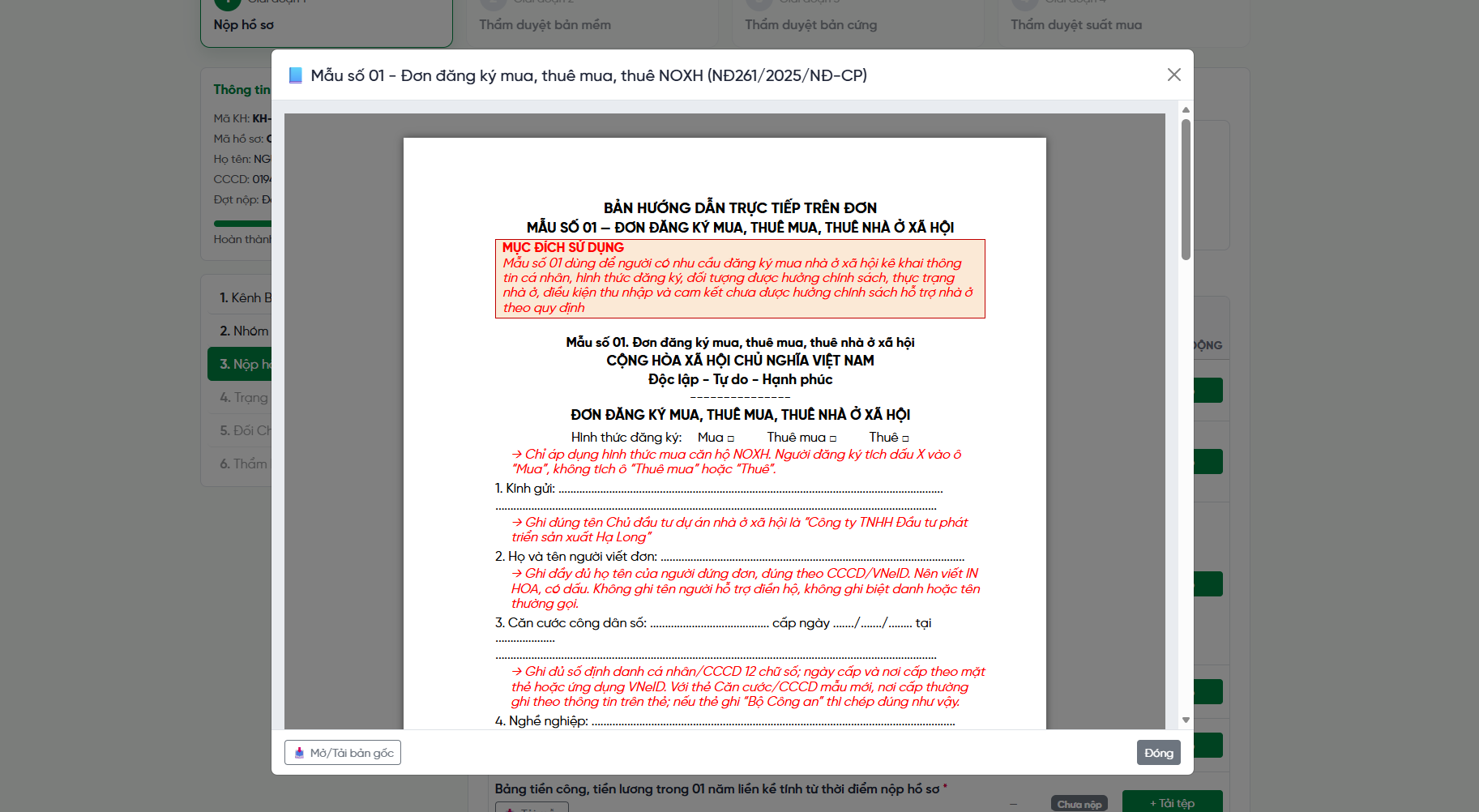
Sổ tay là tài liệu hướng dẫn chi tiết cách kê khai từng mẫu đơn, danh mục giấy tờ cần chuẩn bị theo từng nhóm đối tượng. Quý khách nên đọc kỹ Sổ tay trước khi điền hồ sơ:
Điền và nộp hồ sơ trực tuyến
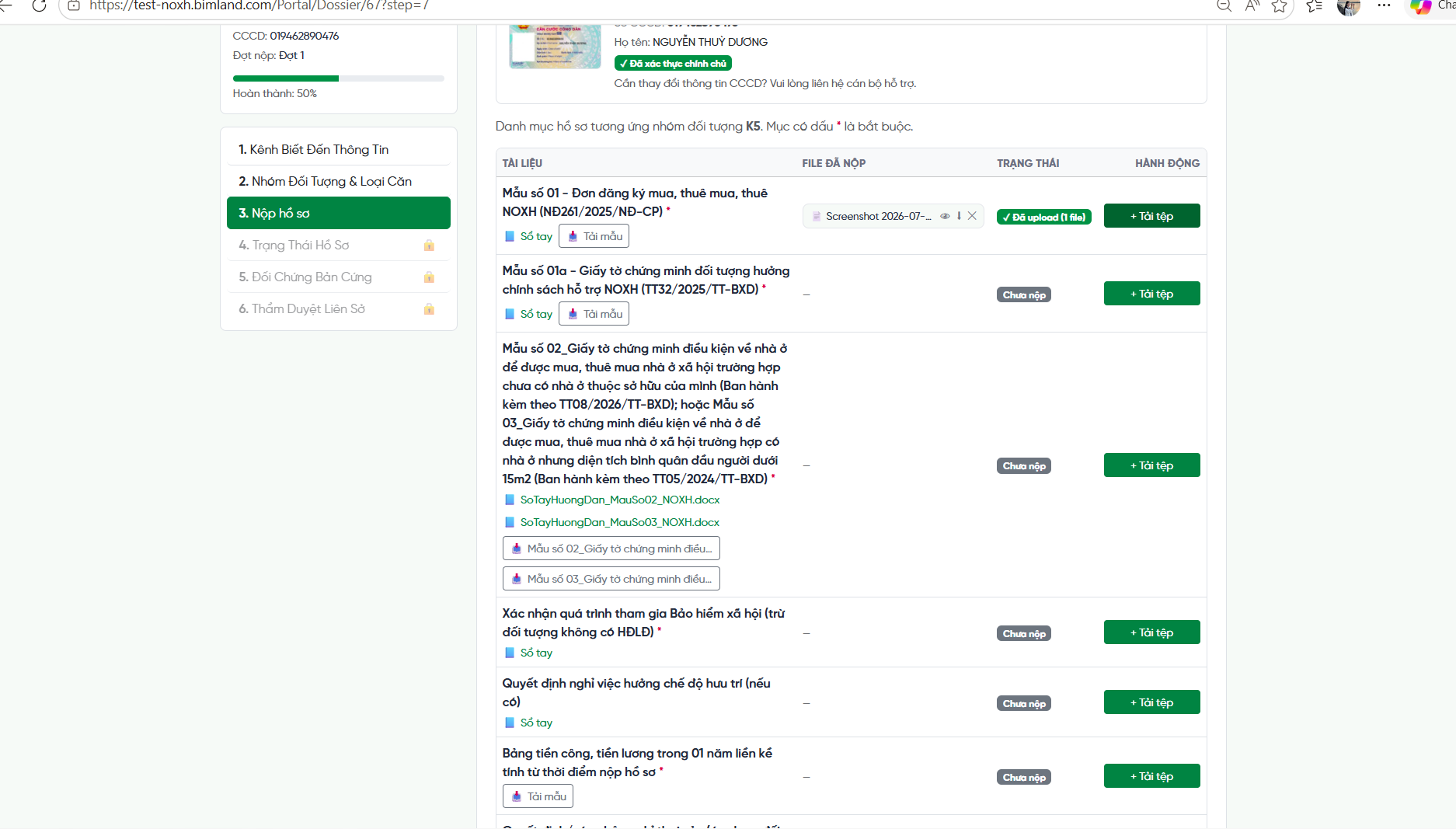
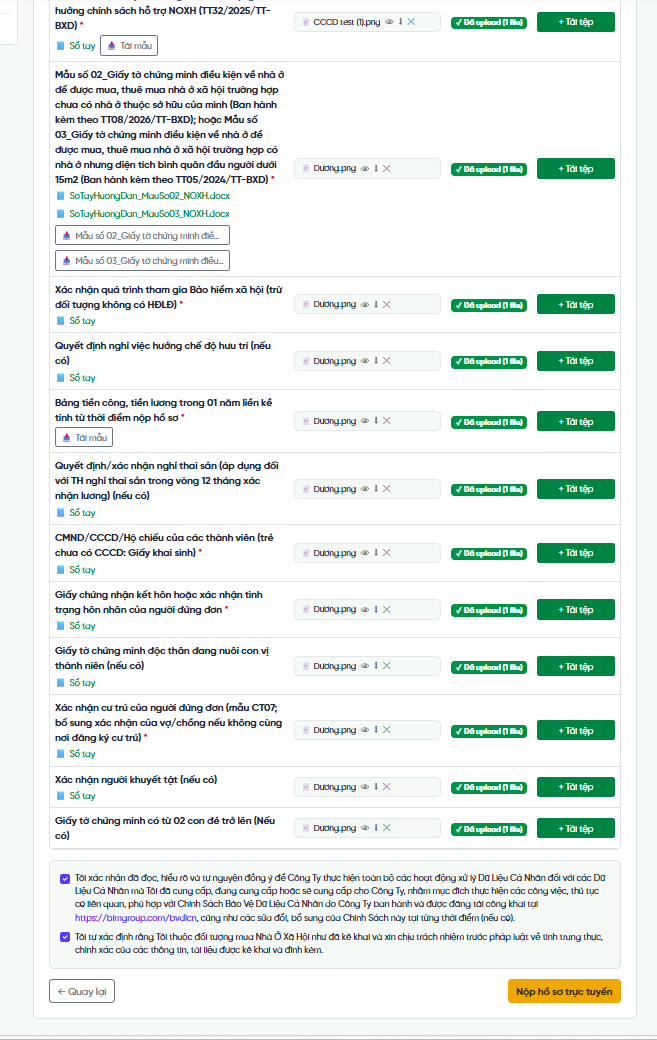
Sau khi đọc hướng dẫn và tải các tệp mẫu về, Quý khách kê khai và tải hồ sơ lên hệ thống theo từng hạng mục. Các hạng mục có đánh dấu bắt buộc cần được điền/tải đầy đủ thì mới nộp được hồ sơ:
Đối với Quý khách có tình trạng hôn nhân là Độc thân, hệ thống sẽ tự động cấu hình danh mục hồ sơ chỉ áp dụng riêng cho cá nhân người đứng tên tài khoản.
Đối với Quý khách có tình trạng hôn nhân là Đã kết hôn, giao diện nộp hồ sơ sẽ được chia thành 2 phần rõ rệt để phân định trách nhiệm chuẩn bị giấy tờ của hai vợ chồng:
Phần 1: Hồ sơ người đứng tên (Người nộp đơn chính)
Đây là danh mục hồ sơ cá nhân của người đứng tên tài khoản và các giấy tờ pháp lý chung của cả hộ gia đình.
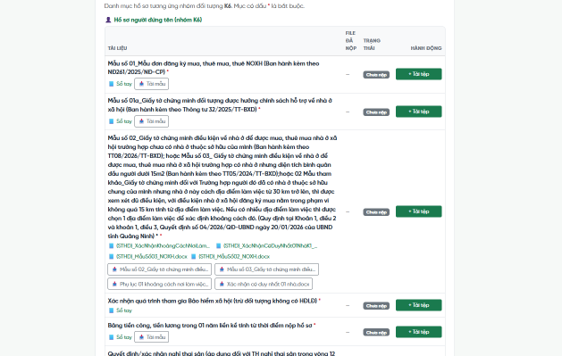
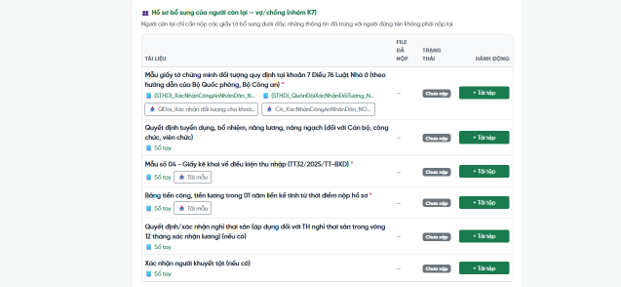
Phần 2: Hồ sơ bổ sung của người còn lại – vợ/chồng
Hệ thống áp dụng cơ chế tự động lọc và tối giản hồ sơ thông minh dựa trên "Nhóm đối tượng của người còn lại" mà Quý khách đã chọn.
Khi đã điền đầy đủ toàn bộ hạng mục, Quý khách kiểm tra lại lần cuối và bấm Nộp hồ sơ:
Theo dõi kết quả thẩm định hồ sơ trực tuyến
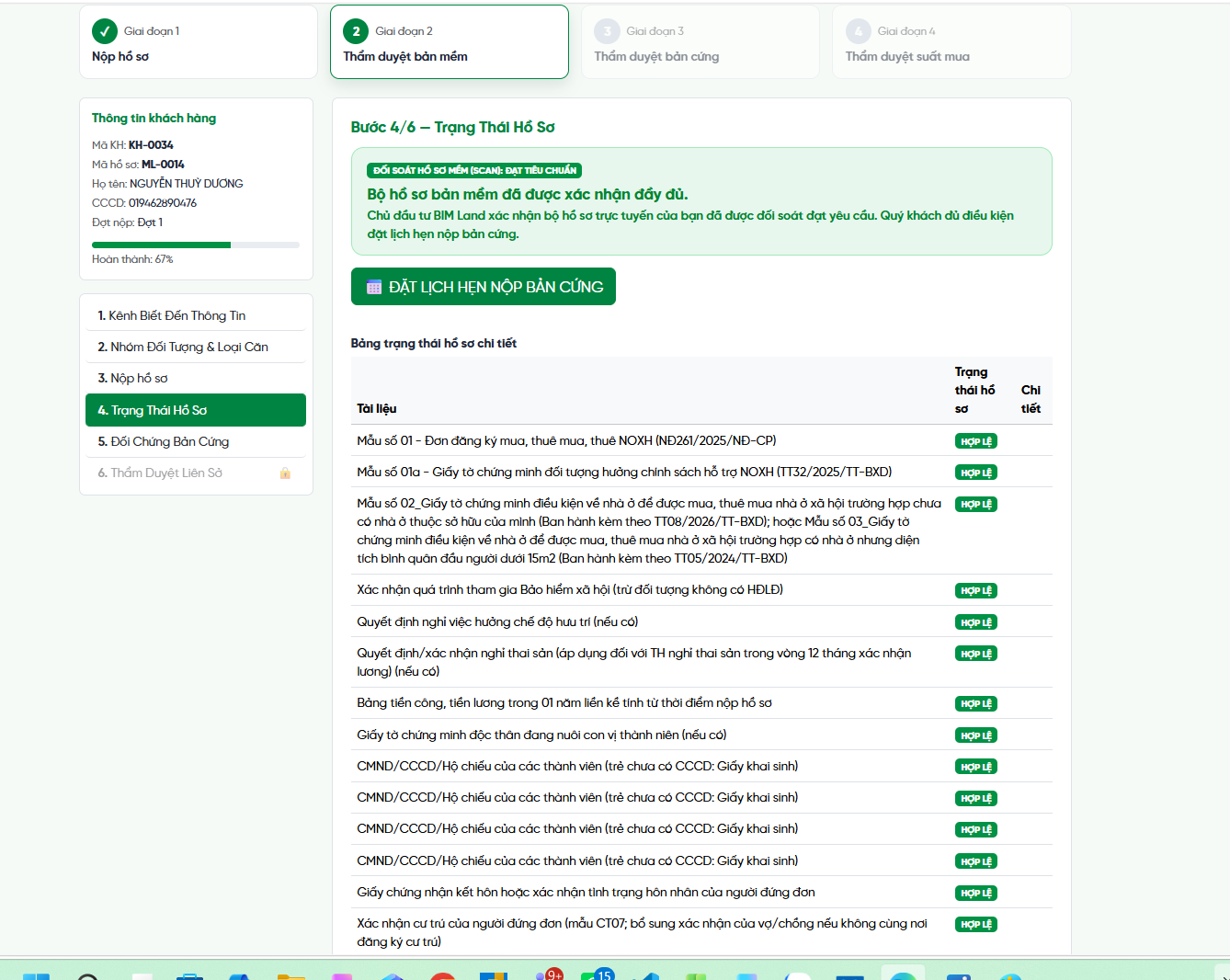
Sau khi nộp, hồ sơ sẽ được kiểm tra, thẩm định. Kết quả được thông báo trên website và qua SMS, gồm hai trường hợp:
Hệ thống hiển thị trạng thái hồ sơ chưa hợp lệ kèm lý do cụ thể:
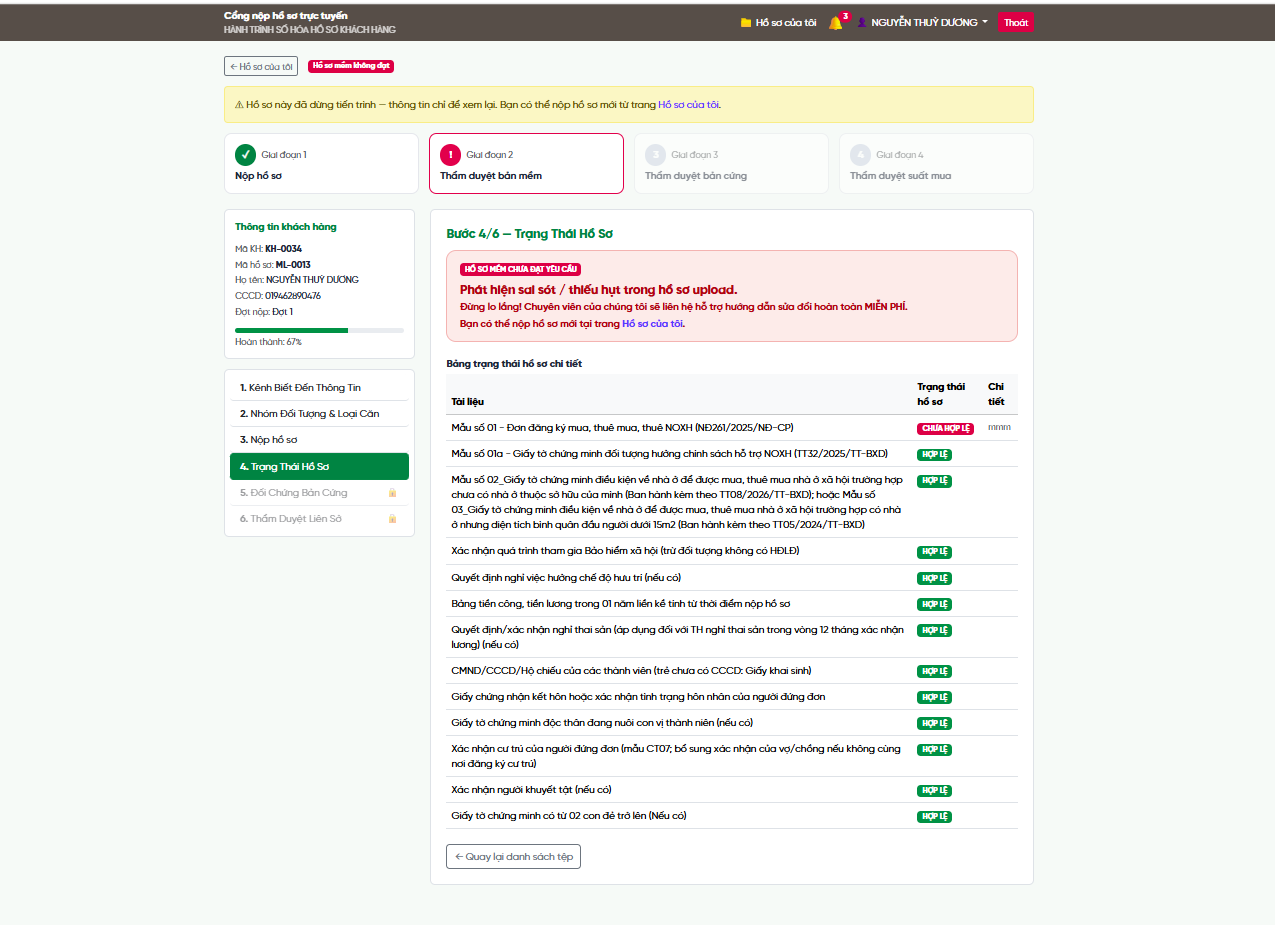
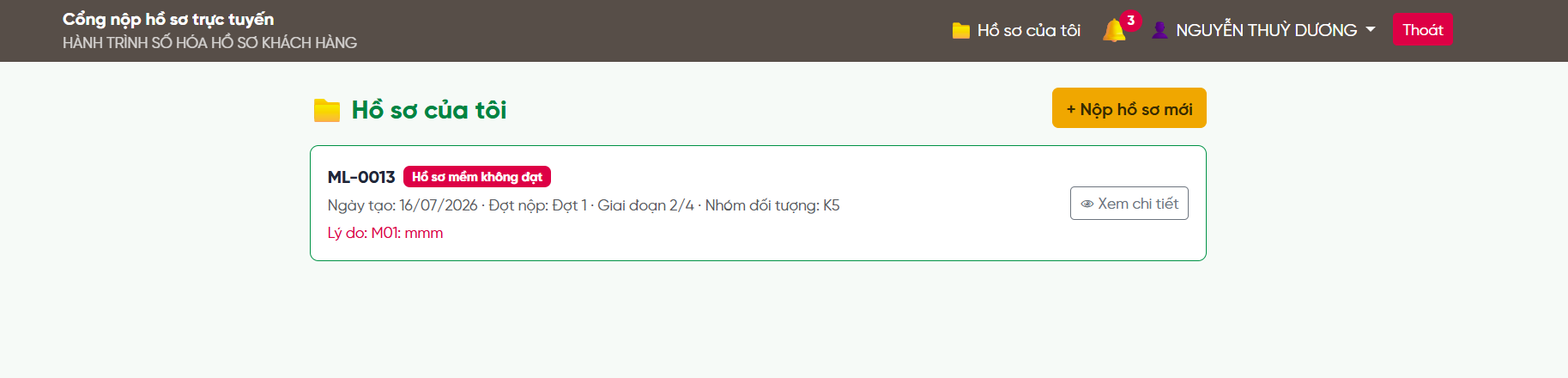
Quý khách vào mục “Hồ sơ của tôi”, chọn “NỘP HỒ SƠ MỚI”, khắc phục theo lý do đã nêu và nộp lại hồ sơ:
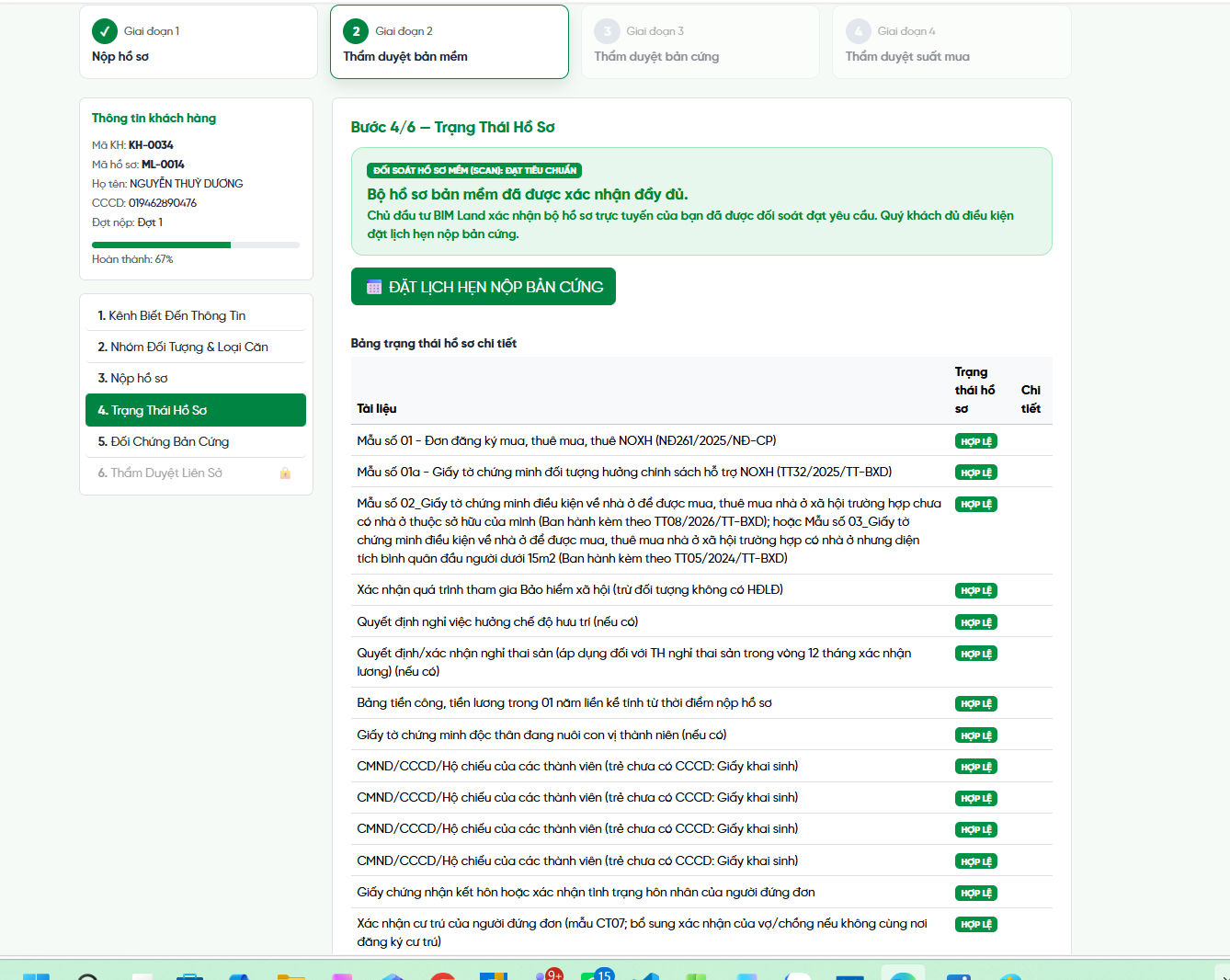
Hệ thống hiển thị trạng thái hồ sơ hợp lệ. Quý khách chuyển sang bước đặt lịch nộp hồ sơ bản cứng:
Đặt lịch nộp hồ sơ bản cứng
Tại màn hình hồ sơ hợp lệ, Quý khách chọn “Đặt lịch nộp bản cứng”:
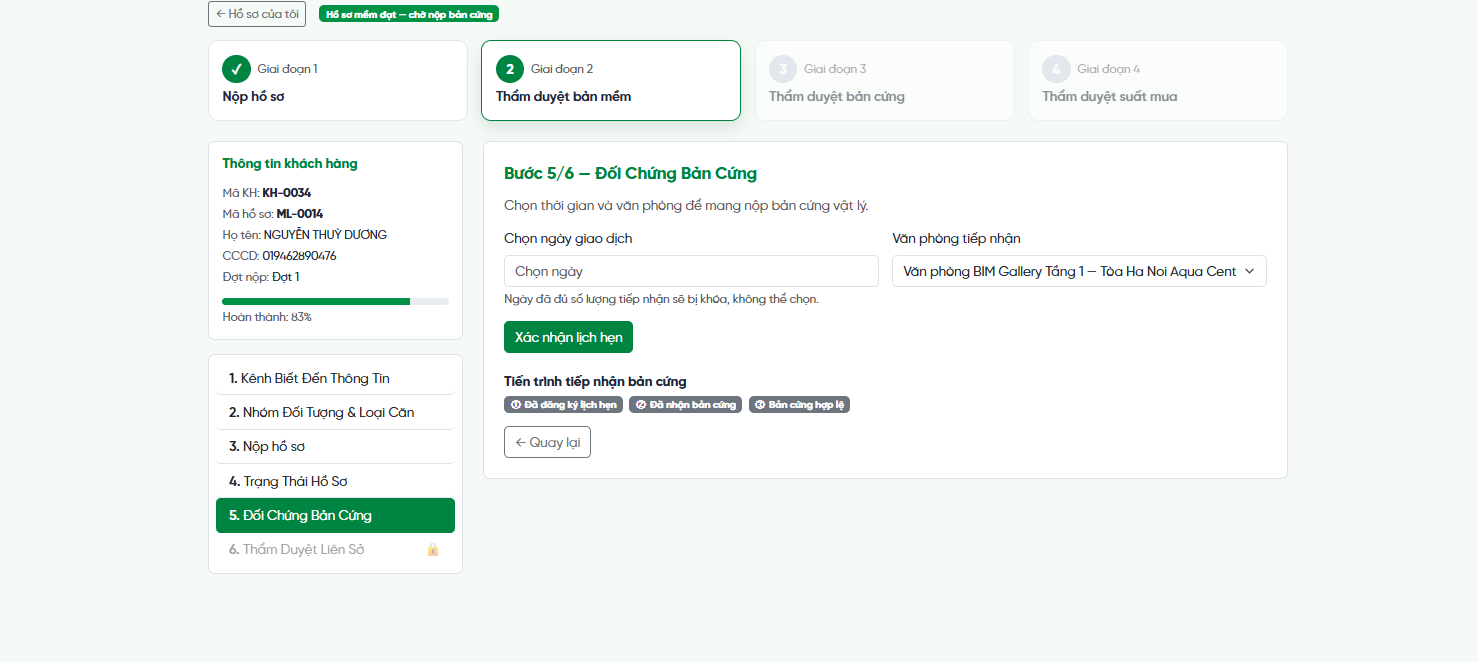
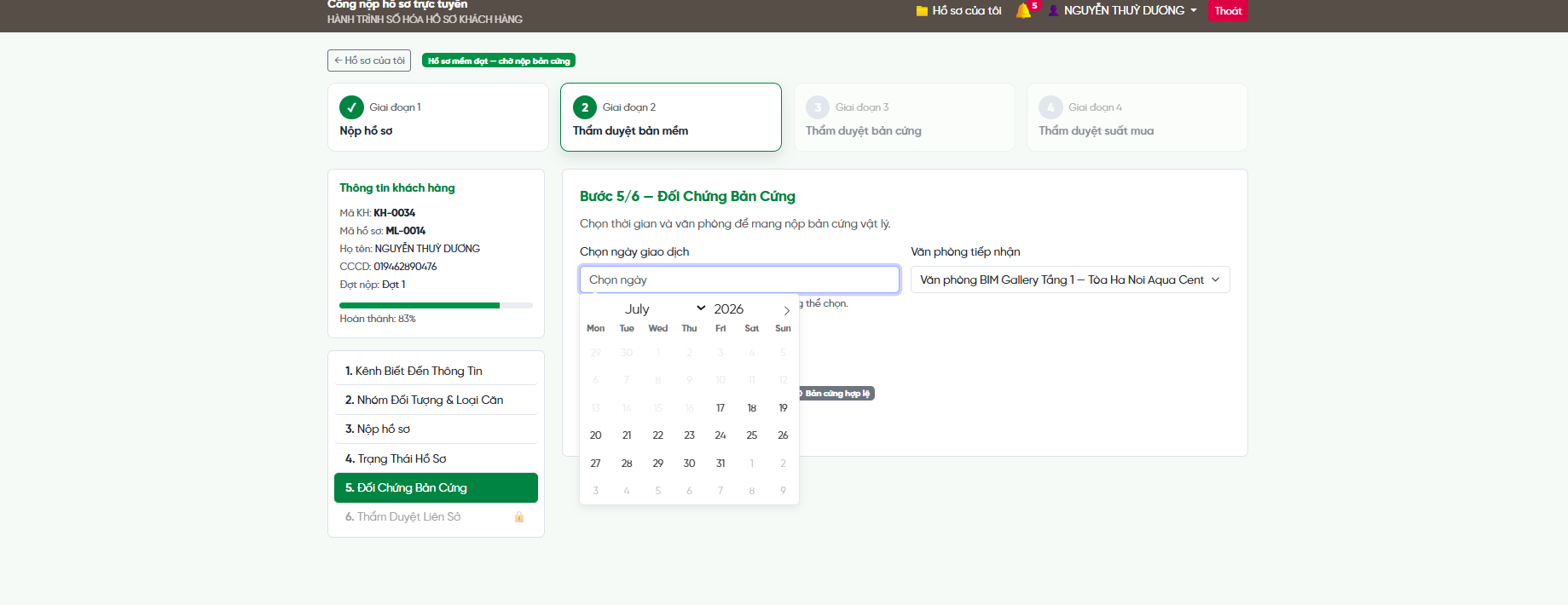
Chọn ngày hẹn phù hợp trong các khung thời gian hệ thống cho phép:
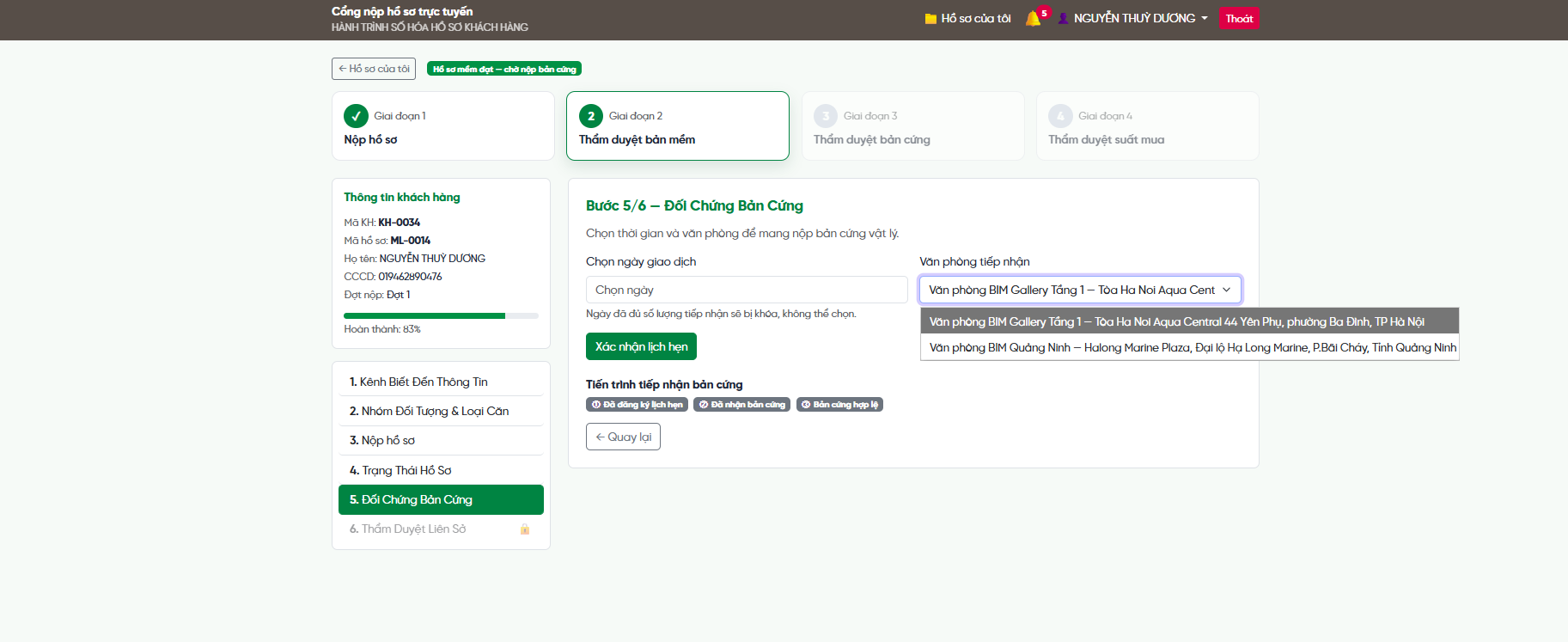
Hệ thống hiển thị địa điểm tiếp nhận hồ sơ bản cứng để Quý khách chủ động di chuyển đúng nơi, đúng giờ hẹn:
Nộp hồ sơ bản cứng và chờ kết quả xét duyệt
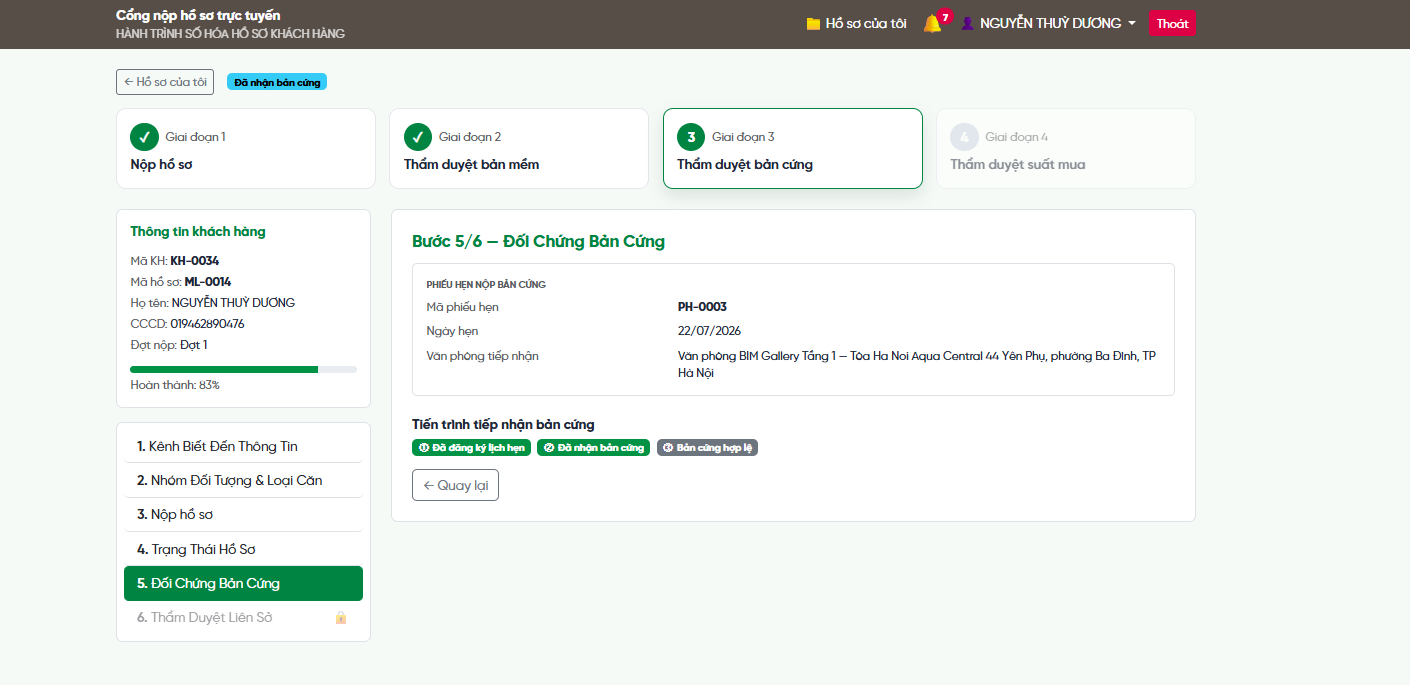
Sau khi đặt lịch thành công, Quý khách nhận được phiếu hẹn. Đến ngày hẹn, Quý khách mang bộ hồ sơ bản cứng đầy đủ (khớp với bản đã nộp trực tuyến) cùng CCCD gốc đến địa điểm tiếp nhận. Hệ thống sẽ gửi thông báo xác nhận khi Quý khách hoàn tất nộp bản cứng:
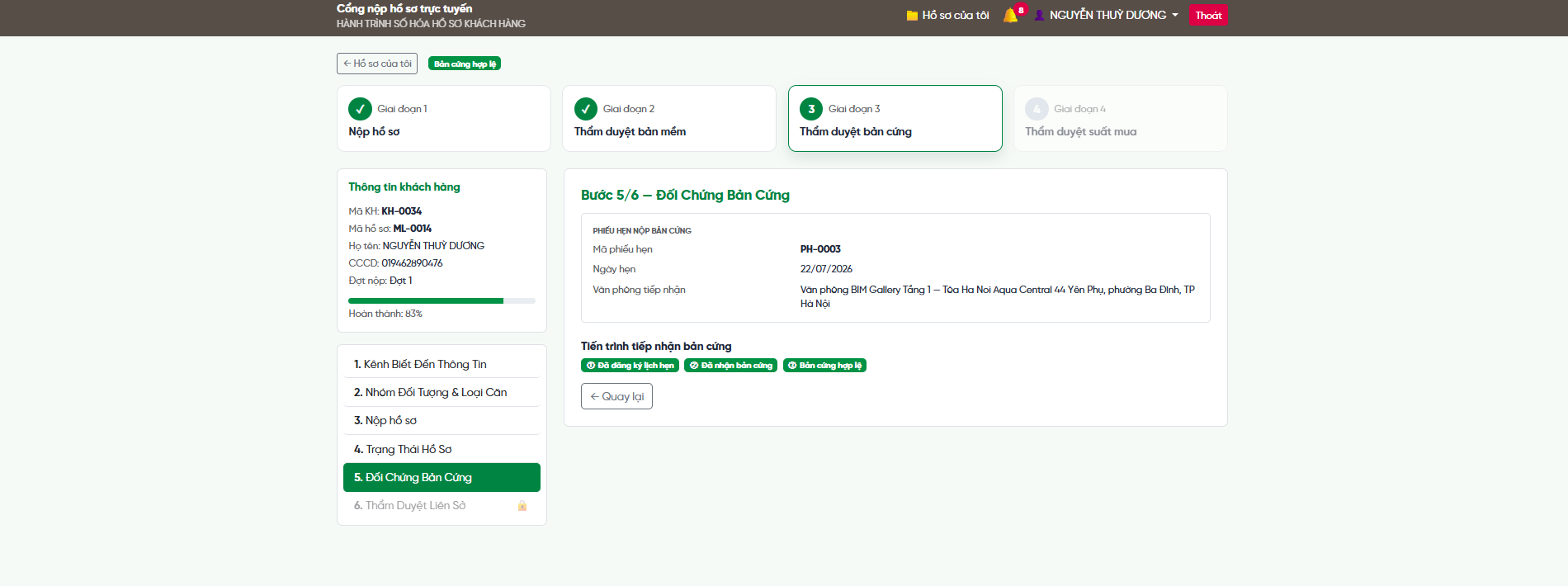
Khi hồ sơ bản cứng được xác nhận hợp lệ, trạng thái hồ sơ chuyển sang chờ kết quả xét duyệt cuối cùng của Chủ đầu tư:
Theo dõi thông báo và hỗ trợ
Toàn bộ kết quả xử lý ở mọi bước đều được thông báo qua website (mục Hồ sơ của tôi) và tin nhắn SMS gửi đến số điện thoại đã đăng ký. Quý khách vui lòng theo dõi thường xuyên để không bỏ lỡ các mốc thời gian quan trọng.
Trường hợp cần hỗ trợ trong quá trình thao tác, Quý khách liên hệ đại lý/nhân viên tư vấn đang hỗ trợ hoặc kênh hỗ trợ chính thức của Chủ đầu tư được công bố trên website.